클로드 편집 스킬 설치부터 첫 릴스까지
찍어 둔 내 영상을 클로드에게 맡겨 편집된 릴스 미리보기로 받는 방법이에요. 설치부터 첫 편집까지 맡기는 요청 문장 한 줄을 그대로 붙여 쓰면 돼요.
찍어 둔 내 영상을 클로드에게 맡기면 편집된 릴스 미리보기로 돌아와요. 이 글에는 설치부터 첫 편집까지 한 번에 맡기는 요청 문장 한 줄이 들어 있어요.
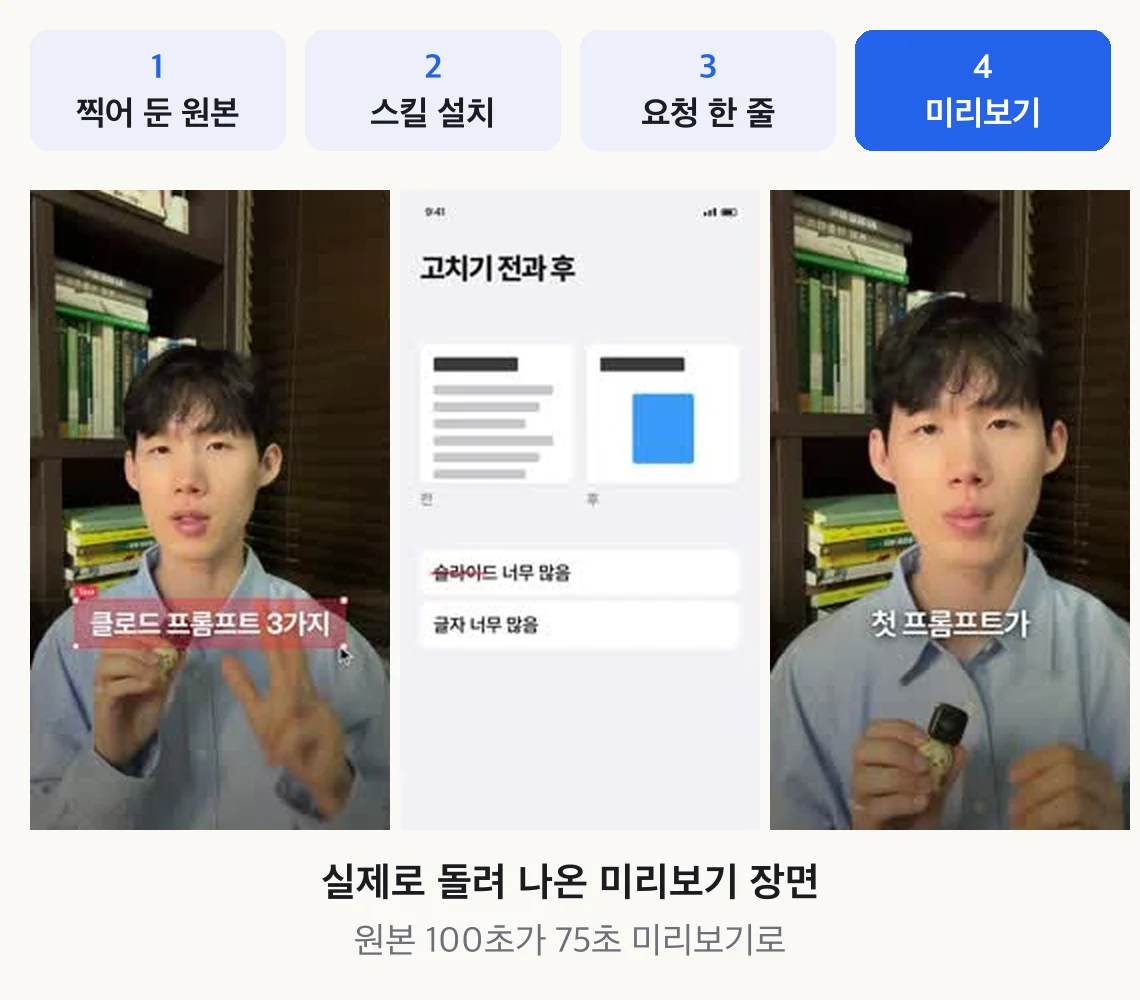
- 이걸 따라 하면: 휴대폰으로 찍어 둔 말하는 영상 한 편이 자막과 장면이 붙은 릴스 미리보기로 돌아와요.
- 걸리는 시간: 요청 한 줄을 보내고 미리보기가 나오기까지 20분쯤 걸려요. Apple M3 Pro Mac에서 100초 원본으로, 선택 사항은 하나도 깔지 않고 잰 값이에요.
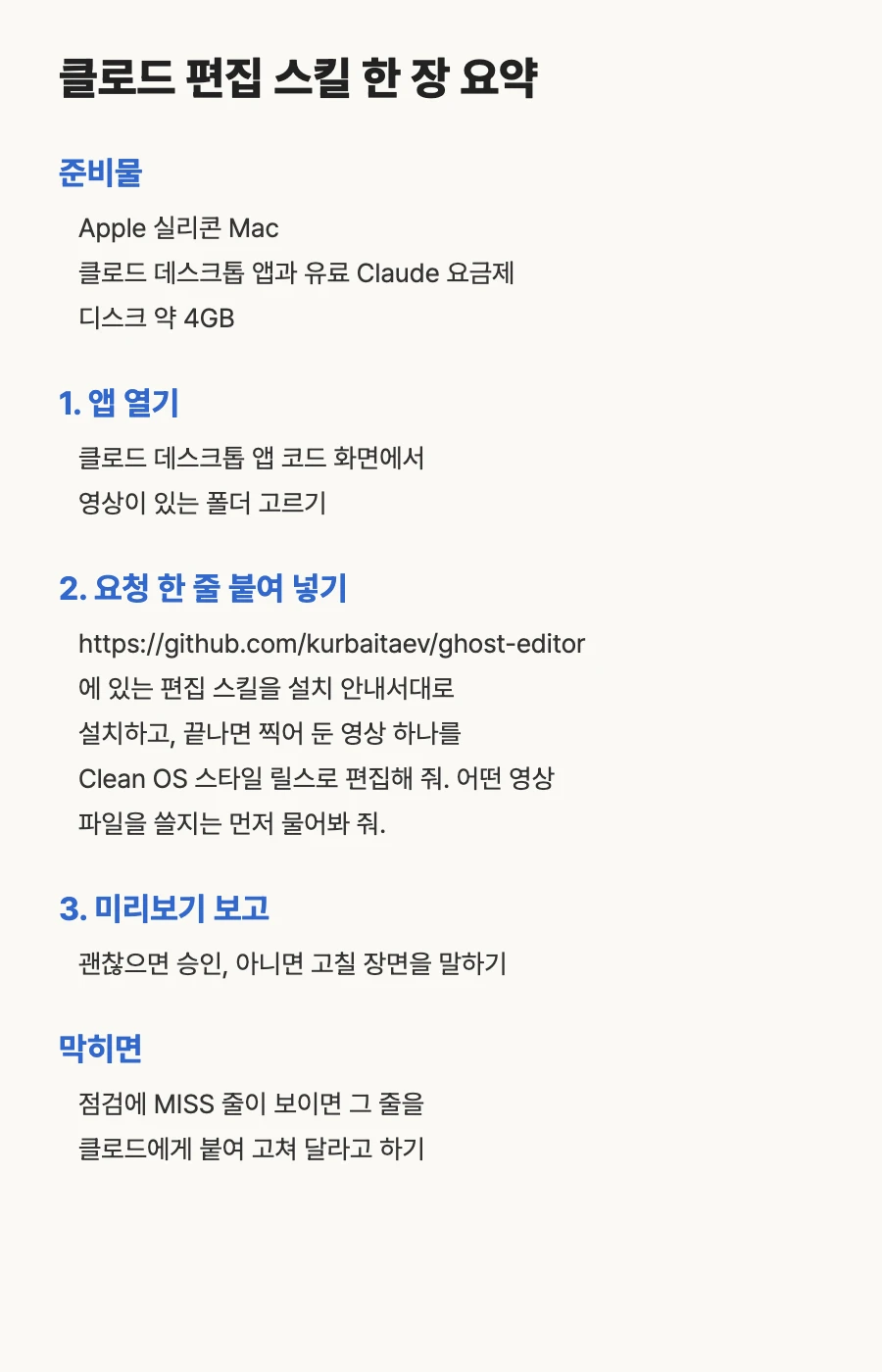
- 준비물: Apple 실리콘 Mac, 클로드 데스크톱 앱, 유료 Claude 요금제가 필요해요. 편집 스킬은 무료예요. 윈도 PC와 인텔 Mac은 제작자가 시험하지 않아서, 이 글대로 된다고 말할 수 없어요.
채팅창에 영상을 올리고 편집해 달라고 해 본 적이 있다면, 편집본이 안 나와서 당황했을 거예요. 클로드가 영상을 편집하려면 먼저 편집 스킬을 깔아야 하거든요.
시작 전에: 스킬, ghost-editor, 스타일이 뭐예요?
스킬은 클로드에게 새 일을 가르치는 설명서 묶음이에요. 한 번 깔아 두면, 클로드가 “편집해 줘” 한 마디에 그 설명서대로 일해요. 앱처럼 내 컴퓨터에 깔리지만, 따로 열 필요 없이 클로드가 알아서 꺼내 써요.
ghost-editor는 이 글에서 쓰는 무료 편집 스킬 이름이에요. 한 크리에이터가 만들어 GitHub에 무료로 올려 두었어요. GitHub는 프로그램 파일을 올려 두고 나누는 사이트예요. 카메라 보고 말하는 영상을 넣으면 이런 일을 해 줘요.
- 같은 문장을 여러 번 말했으면 가장 잘 말한 한 번을 골라요.
- 더듬은 곳과 말 사이 빈 시간을 잘라요.
- 말하는 단어에 맞춰 자막을 넣어요. 자막은 얼굴을 가리지 않아요.
- 말하는 내용에 맞는 움직이는 장면, 효과음, 배경음악을 넣어요.
스타일은 편집된 영상의 생김새를 정하는 이름이에요. 같은 원본도 스타일에 따라 전혀 다른 릴스가 돼요. 요청할 때 스타일 이름만 바꿔 말하면 돼요.
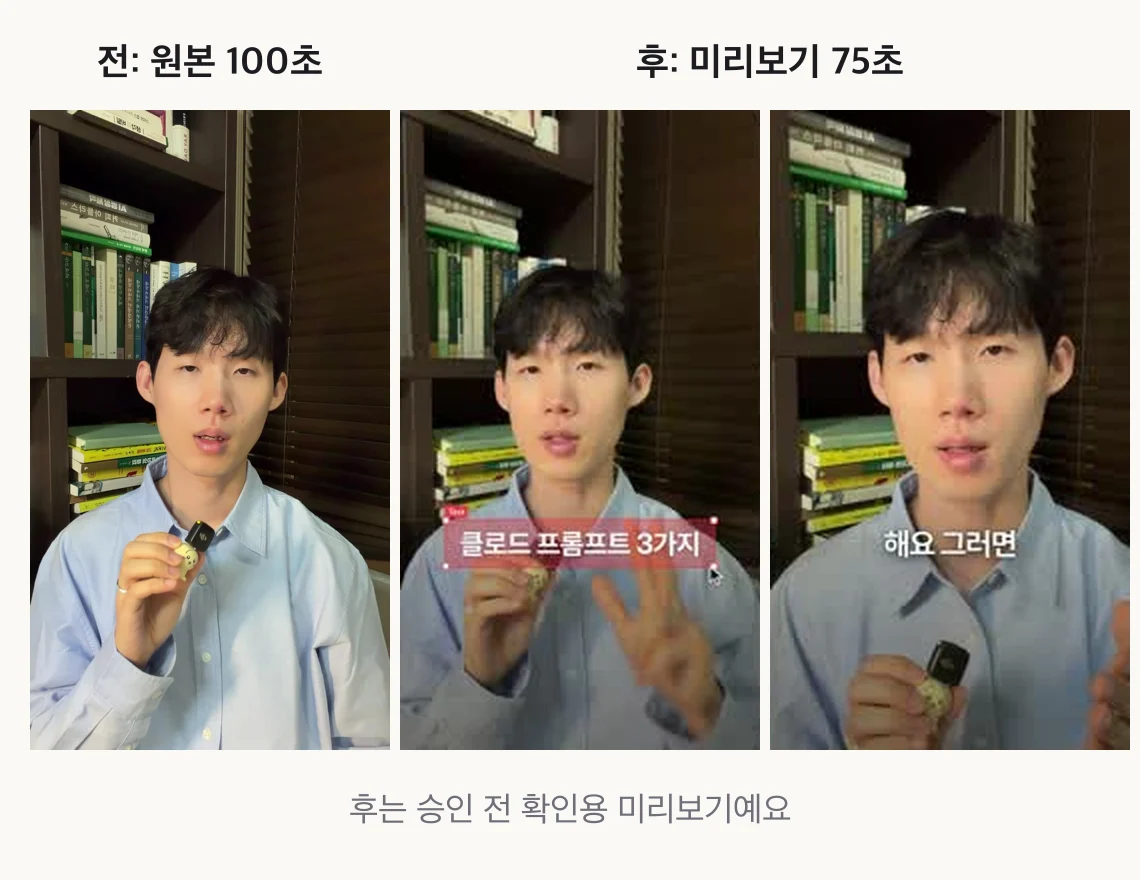
이 글은 Clean OS 스타일로 시작해요. 애플 광고처럼 깔끔한 모양이에요. 말하는 내 모습이 휴대폰 화면 안에 들어가고, 화면에 한 단어에서 세 단어짜리 자막 카드가 떠요. 말하는 내용에 맞춰 날짜 고르기, 잠금 화면 알림 같은 아이폰 화면 장면이 나와요. 무언가를 설명하는 영상에 잘 맞아요. 아래 그림 오른쪽이 이 글대로 해서 실제로 나온 Clean OS 장면이에요.
고를 수 있는 스타일
말하는 영상에 쓰기 좋은 스타일을 몇 가지 골랐어요. 직접 해 본 건 Clean OS 하나이고, 나머지는 제작자 설명서를 옮긴 것이에요.
| 스타일 이름 | 어떤 모양 | 어울리는 영상 |
|---|---|---|
| Clean OS | 휴대폰 화면 속에서 말하는 깔끔한 광고 느낌, 아이폰 화면 장면 | 무언가를 설명하는 영상 |
| Caption News | 소리를 꺼도 읽히는 큰 자막, 핵심 단어는 노란 칸 | 뉴스처럼 소식을 전하는 영상 |
| Step Deck | 단계마다 큰 숫자 카드가 넘어가는 팁 모음 | “~하는 법 3가지” 같은 팁 영상 |
| Whiteboard | 위쪽 칠판에 손글씨 그림이 그려지고, 아래쪽에 말하는 나 | 개념을 그려 가며 설명하는 영상 |
| Face RESULT | 얼굴 옆에 엽서, 메모지 같은 종이 소품이 붙는 모양 | 내 이야기, 경험담 |
| 기본형 일곱 가지 | clean, editorial, meme, cinematic, launch, kinetic, pop | 한 단어로 부르는 간단한 모양 |
스타일을 바꾸려면 2단계의 요청 문장에서 “Clean OS”만 다른 이름으로 바꾸면 돼요. 전체 목록은 ghost-editor 첫 페이지에 있어요.
준비물과 원본 영상
- 유료 Claude 요금제. Pro 이상 요금제여야 데스크톱 앱의 코드 화면이 열려요. ghost-editor 자체는 무료예요.
- Apple 실리콘 Mac. M1, M2, M3처럼 이름에 M이 붙은 칩이에요. 리눅스와 인텔 Mac은 제작자가 시험하지 않았어요.
- 디스크 여유 4GB쯤. 설치하면서 편집에 쓰는 프로그램을 함께 깔아요.
- 카메라 보고 말하는 원본 영상 한 편. 휴대폰을 세로로 세우고 카메라를 보며 말한 영상이면 돼요. 처음엔 1~2분짜리가 좋아요. 말이 꼬이거나 같은 문장을 다시 말해도 괜찮아요. 스킬이 문장마다 가장 잘 말한 한 번을 골라 이어 붙여요. 4K로 찍을 수 있으면 4K로 찍으세요. 한 화면에서 넓은 장면과 가까운 장면을 둘 다 잘라 써요. 가로로 찍은 화면 녹화 영상은 이 스킬이 다루지 않아요.
1단계: 데스크톱 앱에서 코드 화면 열기
클로드 데스크톱 앱을 받아 설치하고, 응용 프로그램 폴더에서 Claude를 열어 로그인하세요. 창 왼쪽 위 아이콘 두 개 중 오른쪽 </> 아이콘을 누르면 코드 화면이 열려요. 사이드바 맨 위 새로 만들기를 누르면 새 대화가 시작돼요. 앱 안에 클로드 코드가 들어 있어서 따로 깔 것은 없어요.
입력 칸 바로 아래 이 컴퓨터 옆의 **선택…**을 누르면 폴더 목록이 떠요. 맨 아래 **폴더 열기…**를 눌러 찍어 둔 영상이 있는 폴더를 고르세요.
처음 고른 폴더면 이 워크스페이스를 신뢰하시겠습니까? 창이 떠요. 클로드가 이 폴더의 파일을 읽고 쓸 수 있게 허락하는 창이에요. 내 영상 폴더가 맞으면 작업 공간 신뢰를 누르세요.
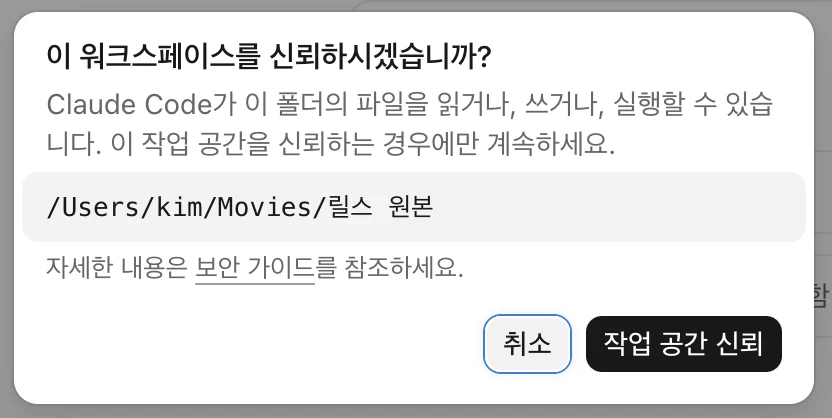
입력 칸 아래에 고른 폴더 이름이 보이면 준비가 끝난 거예요.
2단계: 요청 한 줄로 설치와 첫 편집 맡기기
이제 아래 한 줄을 통째로 복사해 입력 칸에 붙여 넣고 엔터를 눌러요. 고칠 곳은 없어요. 문장 속 Clean OS는 위에서 본 그 스타일이에요.
https://github.com/kurbaitaev/ghost-editor 에 있는 편집 스킬을 설치 안내서대로 설치하고, 끝나면 찍어 둔 영상 하나를 Clean OS 스타일 릴스로 편집해 줘. 어떤 영상 파일을 쓸지는 먼저 물어봐 줘.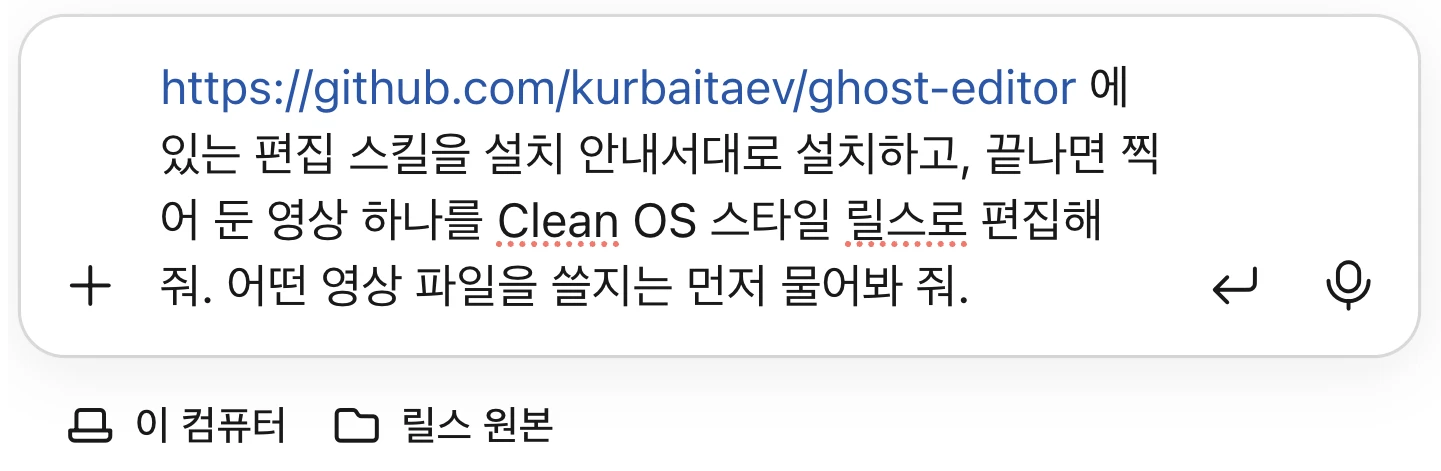
여기서부터는
나머지도 무료예요.
메일 주소만 남기시면 이 가이드 뒷부분과 다른 가이드까지 전부 열려요. 새 가이드가 나올 때만 메일을 보내 드려요.
결제 정보는 묻지 않아요. 메일 아래 해지 링크 한 번이면 메일이 멈춰요.