클로드 첫날, 이것만은 하지 마세요. 한도와 중요한 파일을 지키는 설정 세 가지
클로드를 처음 쓰는 날 허락 단추를 수동으로 바꾸고, 새 일은 새 대화에서, 자주 쓰는 파일은 프로젝트에 넣어 한도와 중요한 파일을 지키는 방법이에요.
- 이걸 따라 하면: 클로드가 중요한 일을 묻지 않고 진행하지 않게 되고, 한도도 덜 빨리 닳아요.
- 걸리는 시간: 화면 단추 세 곳을 찾는 데 5분쯤이에요. 바꾸는 건 단추 한 번이라 몇 초면 돼요.
- 난이도: 명령어도, 클로드에게 보낼 문장도 없어요. 단추만 눌러요.
- 준비물: claude.ai 웹이나 앱, 클로드 Pro 이상 요금제예요. 메시지 창에 “Chat”과 “Cowork”가 따로 보이는 옛 화면이면 단추 자리가 달라요. 그때는 “막힐 때”를 보세요. Team이나 Enterprise 같은 회사 계정은 관리자가 설정을 정해 두었을 수 있어요. 3번에서 프로젝트에 넣을 파일도 미리 모아 두세요. 대화마다 다시 올리던 자료면 돼요. 프로젝트 파일은 하나에 30MB까지라, 그보다 큰 파일은 나눠서 넣어요.
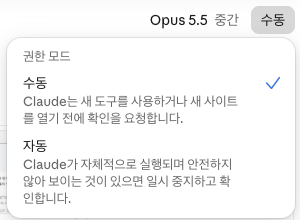
이 글을 다 따라 하면 위 화면처럼 허락 단추가 “수동”이 돼요. 그리고 새 일은 새 대화에서, 자주 쓰는 파일은 프로젝트에 넣어 쓰게 돼요. 클로드를 처음 쓰는 날 이 세 가지만 해 두면 돼요.
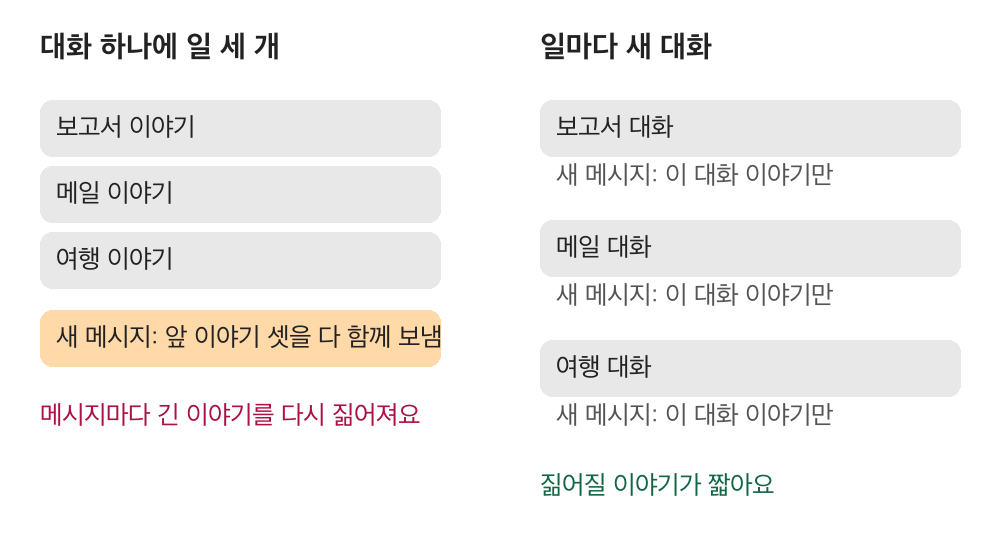
첫날 흔히 이렇게 써요. 한 대화에 이 일 저 일을 몰아넣고, 같은 파일을 대화마다 다시 올리고, 허락 방식은 처음 값 그대로 둬요. 그러면 한도가 빨리 차요. 차면 기다렸다가 같은 대화를 또 이어 쓰고요. 그런데 이게 한도를 더 빨리 닳게 해요.
시작 전에: 한도와 허락 방식이 뭔가요
한도는 정해진 시간 동안 클로드를 쓸 수 있는 양이에요. 공식 도움말은 “대화 예산”이라고 불러요. 유료 요금제에는 5시간 한도가 있어요. 첫 메시지를 보낸 때부터 5시간이 지나면 다시 꽉 차요. 그 전에 다 쓰면 다시 찰 때까지 기다려야 해요.
허락 방식은 클로드가 일을 하기 전에 나에게 물어볼지 정하는 단추예요. 메시지 창 아래에 있고, 누르면 “권한 모드” 목록이 떠요. 고를 수 있는 건 두 가지예요.
| 이름 | 화면에 적힌 설명 | 이럴 때 |
|---|---|---|
| 수동 | Claude는 새 도구를 사용하거나 새 사이트를 열기 전에 확인을 요청합니다. | 파일이나 계정처럼 실제로 바뀌면 곤란한 일이 걸릴 때 |
| 자동 | Claude가 자체적으로 실행되며 안전하지 않아 보이는 것이 있으면 일시 중지하고 확인합니다. | 결과를 되돌리기 쉬운 가벼운 일 |
공식 도움말에 따르면 새 화면에서 Pro, Max, Ultra, Team 요금제는 처음 값이 “자동”이에요. Enterprise만 “수동”이 처음 값이에요. 그래서 대부분은 손대지 않으면 “자동”으로 시작해요.
1. 허락 방식을 “수동”으로 바꾸기
가장 먼저 할 일이에요. 공식 도움말은 실제 결과가 걸린 일에는 직접 허락하는 쪽을 권해요. “수동”이면 클로드가 새 도구를 쓰거나 새 사이트를 열기 전에 멈추고 물어봐요. 내가 하나씩 보고 허용하거나 거부하면 돼요.
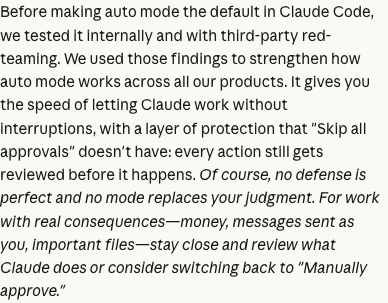
위 그림은 2026-11-05에 찍은 공식 도움말 화면이에요. “Manually approve”가 한국어 화면의 “수동”이에요.
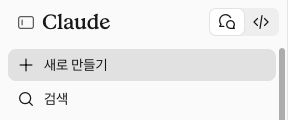
- 사이드바 맨 위 새로 만들기를 눌러요.
- 메시지 창 아래쪽의 허락 단추를 눌러요. “자동”이나 “수동”이라고 적힌 단추예요.
- “권한 모드” 목록에서 수동을 골라요.
바꾸기 전에는 아래처럼 “자동”에 체크되어 있어요.
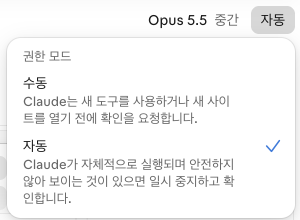
목록을 닫았을 때 단추에 “수동”이라고 보이면 끝이에요. 처음 그림과 같은 화면이에요.

여기서부터는
나머지도 무료예요.
메일 주소만 남기시면 이 가이드 뒷부분과 다른 가이드까지 전부 열려요. 새 가이드가 나올 때만 메일을 보내 드려요.
결제 정보는 묻지 않아요. 메일 아래 해지 링크 한 번이면 메일이 멈춰요.