Graphify 세팅 가이드, 설치부터 첫 그래프까지 3단계
명령어를 몰라도 복사해서 붙여 넣기만 하면 돼요. 무료 도구 Graphify를 설치하고 클로드 코드에 등록해 내 폴더의 첫 지도를 만드는 3단계예요. 직접 해 본 화면도 함께 넣었어요.
- 이걸 따라 하면: 내 폴더 속 파일들이 한 장의 지도가 되고 클로드 코드가 그 지도를 보고 답해요.
- 걸리는 시간: 클로드 코드가 이미 있으면 10분쯤 걸려요. 처음이면 설치와 로그인 시간이 더 걸려요.
- 난이도: 처음 해 보는 사람도 할 수 있어요. 명령어는 몰라도 돼요. 복사하고 붙여 넣기만 해요.
- 준비물: 맥 컴퓨터, 클로드 유료 요금제가 필요해요. Pro 요금제 이상이면 돼요. 무료 요금제는 공식 준비물에 없어요. 윈도는 공식 안내를 보세요.
끝까지 따라 하면 클로드가 내 폴더를 한 장의 지도로 묶고 그 요약을 보여 줘요. Graphify는 폴더 안 파일들을 지도로 묶어 주는 무료 도구예요. 이 지도를 그래프라고도 불러요. 클로드 코드는 내 컴퓨터에서 일하는 클로드예요. 지도가 있으면 클로드 코드가 파일을 매번 처음부터 다시 읽지 않아도 돼요. 단, 메모나 문서로 지도를 만들 때는 내 클로드 사용량을 써요. 그러니 처음엔 메모 5~10개만 든 작은 폴더로 해 보세요. 우리 시험에선 메모 10개로 4분쯤 걸렸어요.
이 한 장짜리 가이드 페이지에서 할 일은 세 가지뿐이에요. 복사 칸의 문장을 복사하고 클로드 코드에 붙여 넣고 가이드가 말한 단추를 누르면 돼요. 클로드가 “이거 해도 돼요?” 하고 물으면 1. Yes(네) 를 고르고 엔터 키를 눌러요. 맥 키보드에는 return이라고 적혀 있어요.
답이 끝나면 입력 칸에 회색 글씨가 미리 떠 있기도 해요. “응 추적해줘”처럼 클로드가 추천하는 문장이에요. 엔터를 누르지 말고 가이드의 다음 문장을 붙여 넣으세요.
시작 전에: 클로드 코드 준비하기
이 가이드는 클로드 코드에 문장을 붙여 넣어 Graphify를 움직이니 클로드 코드부터 준비해요. 이미 클로드 코드를 쓰고 있다면 건너뛰세요.
① 터미널 열기. 터미널은 글자로 컴퓨터에 일을 시키는 창이에요. command 키 + 스페이스를 누르고 “터미널”을 쳐서 열어요.
② 아래 한 줄을 복사해 터미널에 붙여 넣고 엔터.
curl -fsSL https://claude.ai/install.sh | bash15초쯤 뒤 이렇게 보이면 성공이에요.
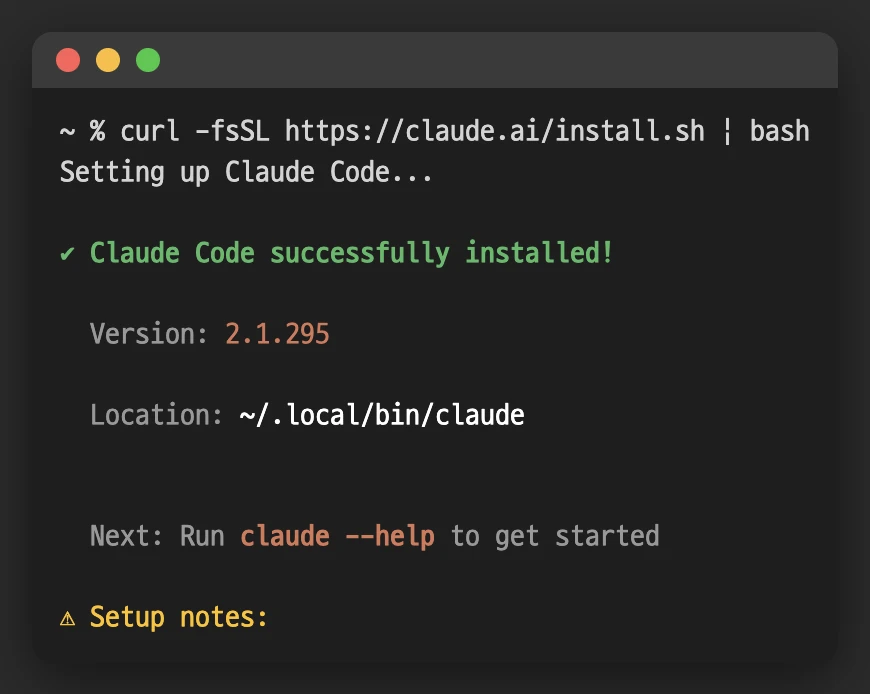
노란 “Setup notes”가 보이면 아래 줄도 붙여 넣고 엔터를 누르세요. 컴퓨터가 클로드 코드를 찾을 수 있게 해 줘요.
echo 'export PATH="$HOME/.local/bin:$PATH"' >> ~/.zshrc && source ~/.zshrc③ 지도로 만들 폴더에서 클로드 코드 열기. 먼저 파일 창인 Finder를 열어요. 문서 폴더 안에 새 폴더를 하나 만들어요. 이름은 내-메모처럼 지으면 돼요. 그 안에 글이 든 텍스트 파일 5~10개를 넣어요. 이름 끝이 .txt나 .md인 파일이에요. 메모 앱 속 글은 파일이 아니고 워드 파일은 따로 설치가 필요해서 이 가이드에선 빼요. 넣을 파일이 없으면 빈 채로 두세요. 연습용 파일은 아래에서 만들어요.
-
터미널에
cd를 치고 띄어쓰기 한 번 -
Finder에서 그 폴더를 집어 터미널 창 위에 놓기. 그러면
cd /Users/내이름/Documents/내-메모처럼 주소가 채워져요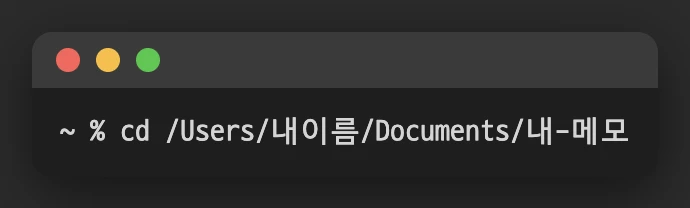
-
엔터
그다음 아래를 붙여 넣고 엔터.
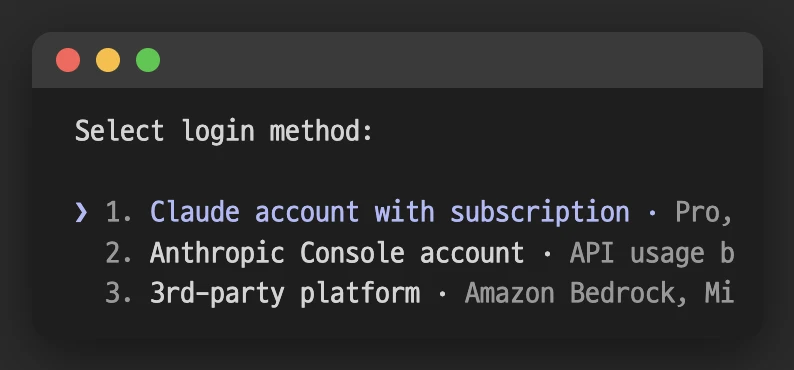
claude처음 열면 글자 색을 고르는 화면이 나와요. 그냥 엔터. 그다음 로그인 방법을 물어요. 1. Claude account with subscription(구독 계정) 에서 엔터. 브라우저가 열리면 안내에 따라 로그인을 마쳐요. 한 번 하면 다음부터는 다시 안 해도 돼요.
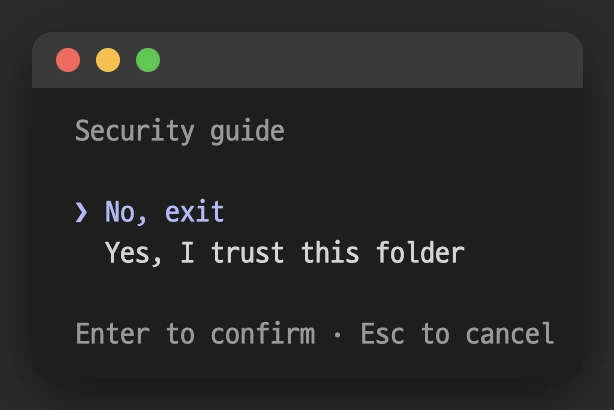
마지막으로 “이 폴더를 믿나요?” 하고 물어요. 처음엔 No(아니요)가 골라져 있어요. 아래 화살표를 한 번 눌러 Yes, I trust this folder(네, 믿어요) 로 옮긴 뒤 엔터.
폴더에 파일이 없으면 이걸 붙여 넣어 연습용 메모를 만들어요. 허락 질문이 5번 나오는데 매번 1. Yes 를 골라요.
이 폴더에 연습용 메모 파일 5개를 만들어 줘. 장보기, 여행 계획, 할 일, 생일 준비, 독서 기록처럼 짧은 한국어 글로, 각각 .txt 파일로 만들어 줘.- 다르게 보이면:
claude: command not found(클로드를 못 찾음)가 나오면 ②의 두 번째 줄을 붙여 넣었는지 확인하고 터미널을 닫았다 다시 열어요.
1. 설치하기
먼저 설치해요. 아직 내 컴퓨터에는 Graphify가 없으니까요. 클로드 코드 입력 칸은 > 표시 옆이에요. 거기에 아래 문장을 붙여 넣고 엔터.
Graphify를 설치해 줘. 공식 방법대로 uv tool install graphifyy 로 설치하고(패키지 이름은 y가 두 개), uv가 없으면 공식 방법으로 uv부터 설치해 줘. 끝나면 graphify 명령이 되는지 확인하고 한국어로 알려 줘.클로드가 “Do you want to proceed?(계속할까요?)” 하고 여러 번 물어요. 우리 시험에선 4~7번이었어요. 그때마다 1. Yes 에서 엔터.
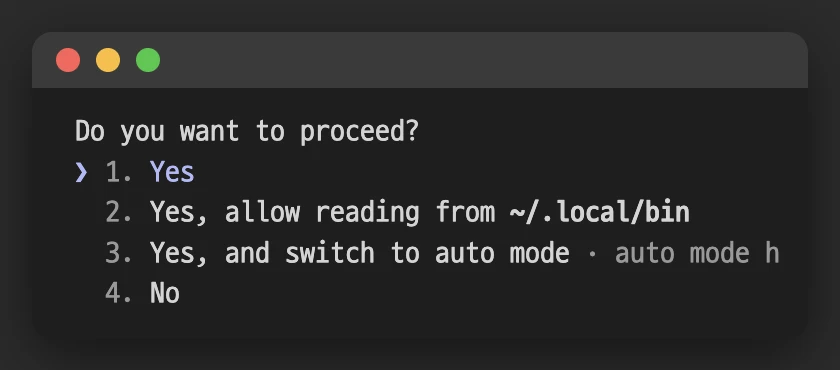
이렇게 보이면 성공: 1~5분이면 클로드가 설치가 끝났고 graphify 명령이 된다고 알려 줘요.
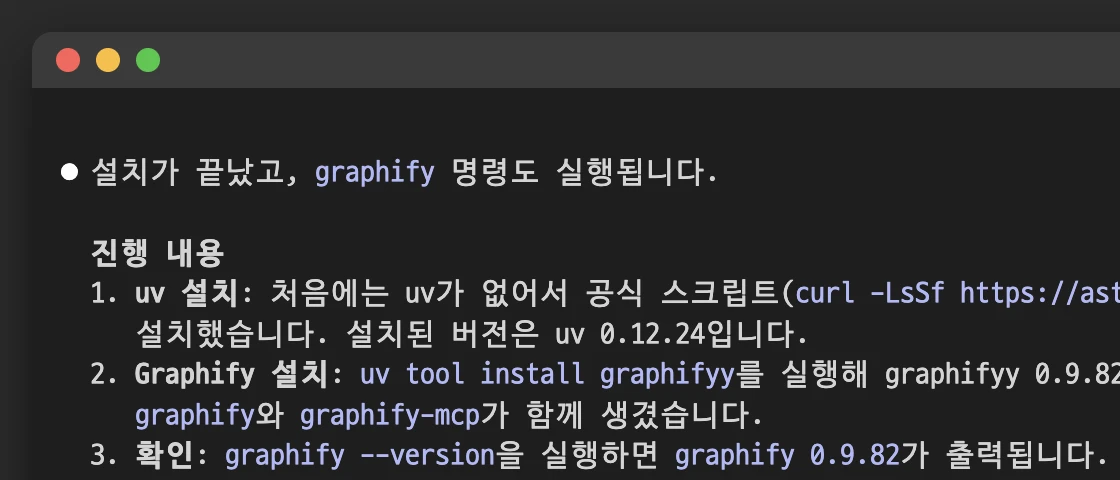
- 다르게 보이면: 끝에 경로(PATH) 이야기가 붙어 나올 때가 있어요. 클로드가 설정해 줄까 물으면 “응, 설정해 줘”라고 답하세요.
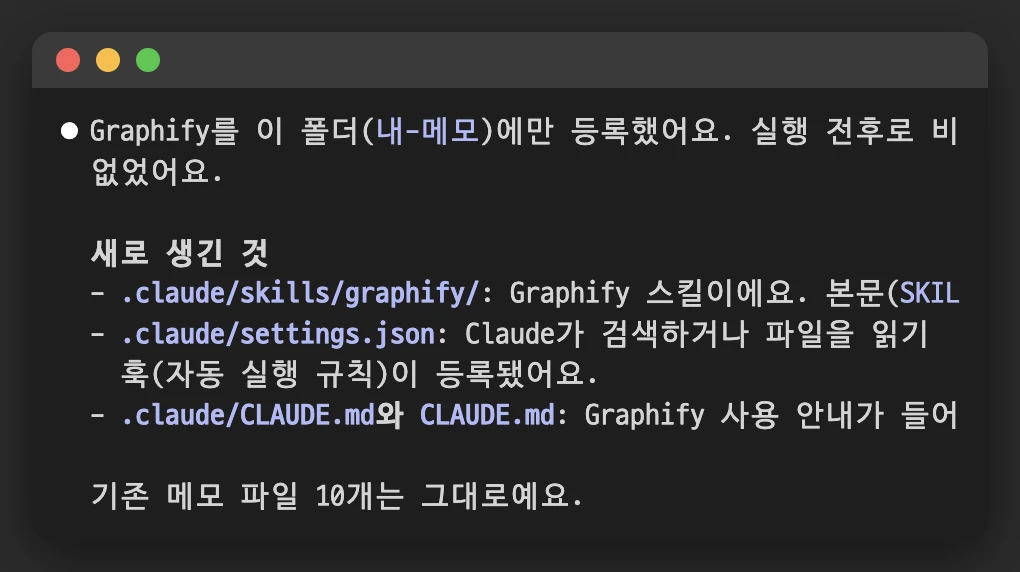
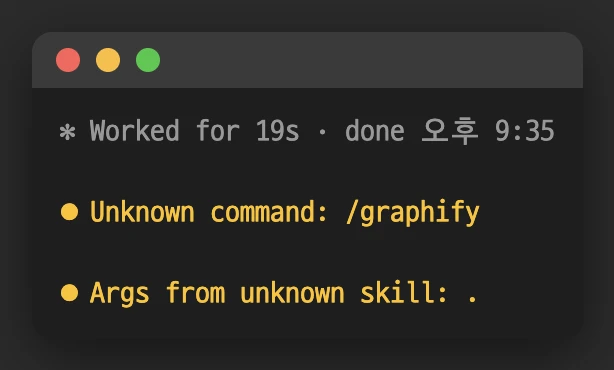
여기서부터는
나머지도 무료예요.
메일 주소만 남기시면 이 가이드 뒷부분과 다른 가이드까지 전부 열려요. 새 가이드가 나올 때만 메일을 보내 드려요.
결제 정보는 묻지 않아요. 메일 아래 해지 링크 한 번이면 메일이 멈춰요.