클로드 검사자 만들기: 요청문과 기준표로 조건을 지켰는지 판정받기
내 요청과 결과물만 주면 지켜야 할 조건을 스스로 뽑고, 조건마다 지켰는지 결과물 문장을 붙여 판정하는 검사자 에이전트를 만들어요. 복사해 쓰는 요청문, 공식 문서 근거, 클로드 코드 서브에이전트 설정 순서까지 담았어요.
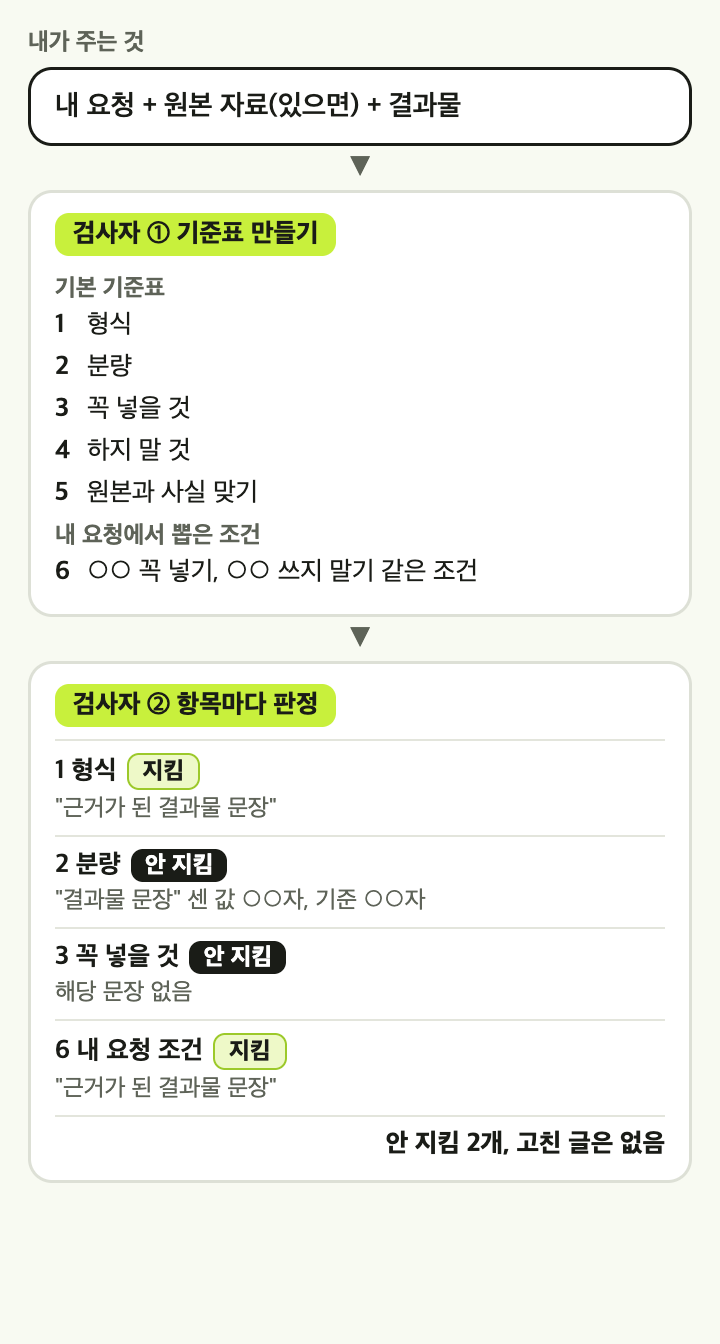
- 이걸 따라 하면: 내 요청과 클로드의 결과물을 넣으면, 지켜야 할 조건을 번호로 적은 표인 기준표를 만들고 항목마다 지켰는지를 결과물 문장과 함께 알려 주는 검사자 에이전트가 생겨요. 정해 둔 일을 맡아 하는 또 하나의 클로드예요.
- 걸리는 시간: 첫 결과는 새 채팅에 문장 하나를 붙여 넣으면 나와요. 따로 잰 시간 기록은 없어요.
- 필요한 컴퓨터: 첫 결과는 claude.ai 웹 채팅이면 돼요. 검사자를 붙박이로 두는 단계는 클로드 코드가 필요해요. 클로드 코드는 내 컴퓨터에서 일하는 클로드이고, Pro 이상 유료 구독에서 써요.
- 난이도: 복사하고 붙여 넣기만 해요. 코딩은 몰라도 돼요.
클로드에게 “300자 이내로, 이모지는 빼고”라고 말해도 결과물에서 조건 하나가 빠지거나 어긋날 때가 있어요. “다시 확인해 줘”라고 해도 무엇과 대조할지 정해 주지 않으면 또 놓쳐요. 한 논문은 수학처럼 따져서 푸는 문제에서 원본 자료 같은 바깥 근거 없이 스스로 고치게 하면 오히려 결과가 나빠지기도 한다고 했어요.
이 가이드로 얻는 건 어느 일에나 쓰는 검사자 에이전트 하나예요. 에이전트는 정해 둔 일 하나를 맡아 하는 또 하나의 클로드예요. 내 요청과 결과물을 주면 검사자가 기준표를 만들어요. 어느 일에나 쓰는 기본 기준표에 내 요청에서 뽑은 조건을 더한 번호 목록이에요. 그리고 항목마다 지켰는지 안 지켰는지 판정하고, 근거가 된 결과물 문장을 따옴표로 붙여요. 고쳐 쓰지는 않아요. 위 그림이 그 흐름이고, 그림 속 ①번이 기준표를 만드는 단계예요.
기준표를 먼저 만드는 이유
클로드 코드를 만든 사람인 보리스 체르니는 클로드에게 자기 작업을 확인할 방법을 주면 두세 번 반복해서 거의 완벽해질 때가 많다고 해요. 확인할 방법이 바로 대조할 기준표예요. 그래서 검사자는 판정 전에 기준표부터 만들어요. 기준표는 두 부분이에요. 앞부분은 어느 일에나 쓰는 기본 기준표 다섯 줄이에요. 뒷부분은 검사자가 그때그때 내 요청에서 뽑아 더하는 조건이에요. 날짜나 금액처럼 특정 일에 묶인 항목을 미리 정해 두지 않기 때문에 글이든 표든 계획이든 어느 일에나 쓸 수 있어요.
기본 기준표는 아래 다섯 줄이에요. 아래 두 요청문에 이미 들어 있으니 따로 붙이지 않아도 돼요. 다른 곳에서 검사를 맡길 때는 통째로 복사해 써요.
기본 기준표
1. 형식: 결과물의 꼴이 내 요청과 맞는가
2. 분량: 내 요청이 정한 길이나 개수를 지켰는가
3. 꼭 넣을 것: 내 요청이 넣으라고 한 것이 다 들어 있는가
4. 하지 말라고 한 것: 내 요청이 빼라고 한 것이 남아 있지 않은가
5. 원본 자료: 결과물의 사실이 원본 자료와 맞는가(원본 자료가 없으면 해당 없음)
6번부터: 내 요청에서 뽑은 조건을 더한다
검사자는 하나면 돼요. 클로드를 만든 회사인 앤트로픽은 판정자를 여럿 두어 봤는데, 요청문 하나로 한 번 물어본 쪽이 가장 일관되고 사람 판단과도 잘 맞았다고 했어요.
첫 검사자 만들기: 2단계 중 1단계
그래서 처음에는 claude.ai 새 채팅에서 바로 해 봐요. 왼쪽 위 새로 생성을 눌러 새 채팅을 열어요. 아래 문장을 통째로 복사해 붙여 넣어요.
너는 아래 결과물을 만들지 않은 검사자야. 이 메시지에 붙인 "내 요청"과 "원본 자료"(있으면)만 기준으로 판정해.

1. 먼저 기준표를 만들어. 기준표는 결과물이 지켜야 할 조건을 번호로 적은 표야. 아래 기본 기준표 다섯 줄을 1번부터 5번으로 넣고, 내 요청에서 뽑은 조건을 6번부터 빠짐없이 더해. 원본 자료가 없으면 5번은 "해당 없음"으로 적어.
   기본 기준표: 1. 형식이 내 요청과 맞는가 2. 분량을 지켰는가 3. 꼭 넣으라고 한 것이 다 들어 있는가 4. 하지 말라고 한 것이 남아 있지 않은가 5. 결과물의 사실이 원본 자료와 맞는가
2. 기준표 항목마다 "지킴" 또는 "안 지킴"으로 판정해. 판정마다 근거가 된 결과물 문장을 따옴표로 그대로 옮겨 적어. 해당 문장이 없어서 안 지킨 것이면 "해당 문장 없음"이라고 적어. 분량처럼 셀 수 있는 조건은 센 값도 적어.
3. 결과물을 고쳐 쓰지 마. 판정만 해.
4. 마지막 줄에 "안 지킴 몇 개"를 적어.

내 요청, 원본 자료, 결과물은 이 아래에 붙일게.
보내기 전에 같은 입력 칸 맨 아래에 세 덩어리를 이어 붙여요. 먼저 “내 요청:”이라고 한 줄 쓰고 클로드에게 처음 했던 요청을 그대로 붙여요. 그 아래 “원본 자료:”라고 쓰고 회의 메모처럼 바탕이 된 자료를 붙여요. 없으면 “없음”이라고 써요. 마지막으로 “결과물:”이라고 쓰고 클로드가 만든 결과물을 붙여요. 그리고 보내요.
이렇게 보이면 성공이에요. 답 맨 위에 기준표가 나와요. 기본 기준표 다섯 줄 아래로 검사자가 내 요청에서 뽑은 조건이 6번부터 이어져요. 그 아래로 항목마다 지킴이나 안 지킴이 붙고, 결과물에서 옮겨 온 문장이 따옴표로 나와요. 빠뜨린 조건에는 “해당 문장 없음”이 붙어요. 마지막 줄에 안 지킨 개수가 나오고, 고친 글은 나오지 않아요.
여기서 막히면: 글자 수 같은 센 값은 어림이라 실제와 다를 수 있어요. 넘었는지 아닌지 판정은 참고하고, 정확한 숫자가 필요하면 글자 수 세기 도구로 직접 세요. 답이 기준표를 만들지 않고 바로 고친 글을 내면, 요청문 앞부분이 빠지지 않았는지 보고 새 채팅에서 다시 붙여 넣어요.
여기서부터는
나머지도 무료예요.
메일 주소만 남기시면 이 가이드 뒷부분과 다른 가이드까지 전부 열려요. 새 가이드가 나올 때만 메일을 보내 드려요.
결제 정보는 묻지 않아요. 메일 아래 해지 링크 한 번이면 메일이 멈춰요.